
Недорогой ноутбук для недорого апгрейда: TOP5 моделей
Примерно раз в год автору этого поста в целях эксперимента приходится заниматься изучением доступного в отечественной рознице ассортимента ноутбуков на предмет выявления моделей, наиболее пригодных к апгрейду в перспективе ближайших 2-3 лет.
Идея давно не нова и предельно проста: купить такой ноут, который, во-первых, изначально стоит недорого, а во-вторых, чтобы его можно было тоже за недорого проапгредить либо сразу, либо потом, уже в ходе эксплуатации.
Смысл затеи, повторимся, в том чтобы не тратить много денег на покупку, и в дальнейшем путем апгрейда ноутбука повышать его производительность и прочие параметры. Следовательно, с учетом особенностей данной процедуры применительно к компам данного типа помимо розничной цены модели во внимание мы принимали также следующие её характеристики:
На этапе выбора ноутов применялся сугубо потребительский подход. Так как, мы знаем, что ноуты, у которых предусмотрена возможность апгрейда процессора и/или видеокарты, выпускаются крайне редко и стоят значительно дороже обозначенного лимита. Плюс, мы по-прежнему уверены, что среднестатистическому юзеру по факту исчерпания «апгрейдного» потенциала своего ноута гораздо выгоднее будет купить новый, чем заморачиваться с заменой проца и видяхи, даже когда ему повезет найти машину, у которой это конструктивно возможно и целесообразно.
К вышесказанному можем от себя еще добавить, что по ходу изучения спецификаций различных машин мы подметили одну закономерность: так называемые «ультратонкие» и «суперзащищенные» модели, а также ноуты с сенсорными экранами для апгрейда подходят меньше, чем обычные рабочие или игровые машины. Стоят они почти всегда дороже. У тонких и защищенных компоновка, как правило, такая, что что-то добавить или заменить у них крайне непросто, если вообще возможно. А у большинства нынешних ноутов с сенсорными экранами можно добавить оперативки, но нельзя установить SSD, или наоборот — накопитель поставить можно, а RAM добавить «низзя!»
В общем, по факту завершения очередного эксперимента с выбором недорогого ноутбука для апгрейда получилась у нас следующая «картина маслом»:
V место — Lenovo IdeaPad в базовой конфигурации
Плюсы: низкая стоимость, наличие оптического привода.
Минусы: слабенькая видеокарта.
Итого: если бюджет ограничен изначально, то Lenovo IdeaPad — это весьма приличный вариант ноута, который со временем можно неплохо «докачать».
IV место — Dell Inspiron 15 5000
Плюсы: сенсорный экран, место для двух дисков.
Минусы: встроенная видеокарта, маленький SSD (всего 128 GB).
Итого: на момент публикации поста, это, пожалуй, это самый лучший вариант рабочего сенсорного ноута, который к тому же потом еще и проапгрейдить можно.
III место — ASUS TUF Gaming FX504
Плюсы: хорошая цена (как для среднего игрового ноута), подсветка клавиатуры.
Минусы: слабоватая (как для среднего игрового ноута) Nvidia GTX 1050, SSD всего 256GB.
Итого: неплохой вариант как раз на тот случай, когда на мощный игровой ноут сразу и много денег нет, но потом (когда появится возможность докупить большее оперативки и более емкий накопитель), получится машинка, которая спокойно потянет даже некоторые AAA-игрушки.
II место — Lenovo Yoga 730 2-в-1
Плюсы: хорошая цена, поворачивающийся экран.
Минусы: макс. оперативки 16GB, встроенная видеокарта.
Итого: для работы в мобильном режиме машинка — самое то, для игр — не совсем, но зато с возможностью добавить RAM и заменить SSD на более ёмкий.
I место — Acer Nitro 5 в базовой конфигурации

Плюсы: неплохая цена, хороший проц, хорошая видеокарта, несложная конструкция
Минусы: нет оптического привода, не самая комфортная клавиатура.
Итого : новый Nitro 5 «в базе» — это уже почти настоящий игровой ноут, притом фактически сделан он с расчетом на дальнейший апгрейд всего второстепенного. Intel Core i5-8300H и GeForce GTX 1050 Ti с 4GB видеопамяти у него уже есть, а оперативки и накопитель можно доставить и потом (и даже на крышках отсеков RAM и SSD у него всего по одному шурупу). Так что, надо сэкономить на покупке сразу и потом апгрейдить, то Nitro 5 — это, считаем, вариант оптимальный.
Как сделать апгрейд ноутбука самостоятельно


Содержание
Содержание
При покупке ноутбука большинство пользователей не планируют замену компонентов на более производительные, а некоторые вообще не знают о такой возможности. В свою очередь архитектура современных портативных компьютеров достаточно гибкая, а рынок насыщен предложениями, позволяющими «прокачать» любой лэптоп.
Установка скоростного накопителя
Твердотельные накопители — далеко не новый продукт, долгое время они являлись прерогативой дорогих игровых ноутбуков. Массовое распространение получили совсем недавно, но в бюджетных моделях жесткие диски встречаются до сих пор. Если в ноутбуке в качестве единственного накопителя установлен HDD, то начать стоит именно с его замены на SSD.

Перед покупкой твердотельного накопителя необходимо решить три вопроса:
Как определить текущее устройство
Многие современные ноутбуки комплектуются SSD «из коробки». В таком случае замена накопителя не повлияет на работу устройства, а слабая отзывчивость связана с нехваткой ОЗУ или непроизводительным процессором.
После определения типа накопителя стоит выяснить конфигурацию оборудования в ноутбуке. Современные модели предусматривают следующие варианты:
Использование SSD позволяет заметно повысить отзывчивость устройства. Сильнее всего влияет на время включения, запуска игр и программ. В зависимости от состояния HDD, его замена на SSD позволит ускорить запуск системы минимум в 2-3 раза.
Оперативная память
Увеличение объема оперативной памяти или ее замена на более производительную является распространенным вариантом апгрейда портативного компьютера. В последнее время производители часто используют интегрированное ОЗУ: чипы распаяны прямо на плате и заменить их в домашних условиях не получится. В таких моделях пользователь получит в лучшем случае один слот для увеличения объема оперативной памяти.

Устройства такого формата есть во всех ценовых категориях. Прежде всего нетбуки и ультрабуки. Но встречаются модели, позиционирующиеся в качестве игровых, например, Acer Nitro 5 Spin. Если предполагается увеличение объема оперативной памяти, такие девайсы стоит обходить стороной. В этом поможет описание на сайте.

Возможность апгрейда оперативной памяти определяется количеством слотов и параметрами процессора. Чаще всего на плате два разъема под ОЗУ. Если есть свободный разъем, необходимо узнать параметры установленного модуля и купить аналогичный.

Помните, при использовании модулей с разными частотами и таймингами (задержками), память будет работать на показателях менее производительной планки. Для функционирования двухканального режима модули должны иметь одинаковый объем. Максимальный объем оперативной памяти приводится при использовании всех слотов. Например, максимальный объем памяти 32 ГБ указан для двух планок по 16 ГБ, а не одной на 32.
Частоту ОЗУ стоит выбирать, исходя из максимально допустимой для процессора. Узнать этот параметр можно в описании на сайте магазина или на официальном сайте производителя ЦП.
Если максимальная частота оперативной памяти ограничена возможностями процессора, то выбор таймингов ограничивает только бюджет. Зависимость между задержками и производительностью обратная: чем меньше тайминги, тем выше уровень производительности и дороже стоимость.

Объем оперативной памяти — очень важный показатель. При нехватке ОЗУ в работе системы появляются неприятные подтормаживания, зависания при сворачивании/разворачивании окон, открытии вкладок в браузере. Оптимальный объем зависит от сценария использования.
Сценарий использования
Объем оперативной памяти, Гб
минимальный
рекомендуемый
Система с 4 ГБ оперативной памяти заметно ограничит возможности пользователя в работе с несколькими одновременно запущенными приложениями. Многим современным играм сейчас мало 8 ГБ ОЗУ. При покупке игрового ноутбука с таким размером памяти будьте готовы к покупке еще одной планки.
Охлаждающая подставка
Пользователям ноутбуков знакома ситуация, когда бесшумное устройство за секунду превращается в истребитель на взлете. Но, даже на повышенных оборотах, охлаждение иногда не справляется с отводом тепла. Для понижения температуры внутренние системы защиты уменьшают частоты центрального процессора и видеокарты, из-за чего снижается производительность системы.
Явление получило название тротлинг и знакомо пользователям ноутбуков, чьи производители допустили просчет в системе охлаждения. Подставка с вентилятором (одним или несколькими) является недорогим способом борьбы с перегревом.
Насколько такое решение эффективно? Среди пользователей мнения расходятся. Кто-то использует подставку даже во время серфинга в интернете, кому-то она кажется бесполезным устройством.
Чтобы внести ясность и оценить эффективность, проведем тесты с использованием простейшей подставки с одним вентилятором. А подопытными будут: офисный HP с процессорной графикой и игровой Acer Nitro 5 с дискретной RX 560x. Сравним температуры на рабочем столе и при нагрузке в тесте стабильности Aida 64.

В модели Acer температуры на рабочем столе и под нагрузкой упали на 1-2 градуса (на видеокарте и процессоре соответственно). В случае с HP снижение температур заметно только в режиме простоя. Под нагрузкой температура не изменилась. Однако система охлаждения в обоих случаях работала тише. Acer без подставки сбрасывал частоту на процессоре, с подставкой — нет.
Внешняя видеокарта
Использование внешних видеокарт — практика не новая. Но с появлением Thunderbolt сильно изменился способ взаимодействия с оборудованием. До него использование внешних видеокарт реализовывалось на основе mPCI. Такое подключение имеет целую россыпь недостатков:
Несмотря на перечисленные недостатки, подключение пользовалось популярностью среди энтузиастов. В статье способ приведен в ознакомительных целях, рекомендовать его нельзя.

После появления интерфейса Thunderbolt, подключение внешних видеокарт стало проще и удобнее. На сегодняшний момент актуальна третья версия с пропускной способностью 40 Gbit/s, чего с запасом хватит любому видеоадаптеру.

Для подключения по Thunderbolt необходимо прибрести бокс для внешней видеокарты или готовое решение, выполненное по принципу «Подключил и играй». На сегодняшний день в продаже есть модели с любым уровнем производительности вплоть до GTX 2080Ti.
Вариант особенно подходящий для владельцев ультрабуков с мощным процессором и встроенной графикой. Эти модели отлично подходят для офисных приложений, но не справляются с современными требовательными играми.

У такого подключения есть пара нюансов. В первую очередь, цена внешней видеокарты заметно выше, чем у такого же видеоадаптера для настольного ПК. Ограничения накладывает и сам ноутбук. Для полноценной работы необходимо наличие type-c порта со спецификациями не ниже Thunderbolt 2, который редко встречается в бюджетных моделях.
У небольшого количества пользователей есть проблемы с подключением при наличии необходимой спецификации разъема. При покупке имеет смысл взять ноутбук в магазин для проверки совместимости.
Внешний монитор
Стараясь предложить максимально привлекательные характеристики по хорошей цене, производители часто экономят на матрице экрана. В результате имеем небольшие углы обзора, неравномерную подсветку, а профессиональная работа с графикой попросту невозможна.

Особенно характерно для бюджетных моделей. В тоже время, любой лэптоп оснащен разъемом для подключения внешнего монитора. Как правило, это HDMI или его варианты (mini, micro), в старых моделях может встретиться DVI.
Часто разъем для подключения внешнего монитора остается невостребованным на протяжении всего жизненного цикла ноутбука, однако, его использование вместе с соответствующим устройством поможет решить ряд специфических задач:
Одновременное использование внешних видеокарты и монитора превращает ноутбук в подобие игровой консоли. В этом сценарии устройство удобнее использовать с закрытой крышкой.

Чтобы система не переходила в спящий режим при закрытии, необходимо внести изменения в настройки питания.
Для снижения нагрузки на видеоадаптер, режим экрана стоит изменить на «Только второй монитор» (комбинация Win+P).

По умолчанию включен «Повторяющийся экран». В нем используется разрешение системы, поэтому картинка на 4K мониторе или телевизоре будет мутнее.
А что с процессором?
Центральный процессор — один из немногих компонентов, который нельзя заменить в большинстве моделей. Такая возможность непременно пришлась бы по душе многим пользователям, однако, производители непреклонны. Ограничения накладывают требования к охлаждению, питанию и толщине устройства.
Это не мешает нескольким китайским брендам (например, Clevo) выпускать варианты с полноценными десктопными процессорами, которые с некоторыми нюансами можно заменить на более производительную модель.

В рамках материала будем считать процессор незаменяемым компонентом. Значит, при выборе ноутбука особое внимание следует уделить именно ему. Он не должен быть слишком слабым, иначе добавление оперативной памяти и установка быстрого накопителя не избавят систему от подтормаживаний.
Оценить производительность комплектующих позволяют профильные сайты. Один из самых популярных: www.cpubenchmark.net. Его база содержит большинство ноутбучных, десктопных и серверных моделей процессоров.

Для того, чтобы со временем не разочароваться в покупке, предварительно проверьте оценку ЦП на сайте. Устройства, набравшие менее 3000 очков, стоит рассматривать только в случае крайней необходимости, при отсутствии средств на более производительный вариант.
Модульный ноутбук Framework, почти все элементы которого можно апгрейдить, поступит в продажу уже летом
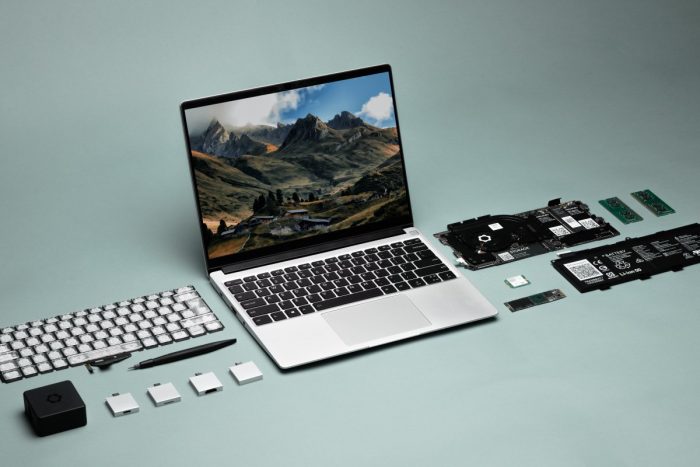
Несколько месяцев назад мы публиковали статью об истории модульных устройств — ноутбуков, смартфонов, часов. Это была статья с налетом грусти, ведь ни одно перспективное устройство так и не стало реальностью, за исключением парочки не самых модульных девайсов.
Но, похоже, грустить было рано. Сейчас появилась новость о том, что уже летом в продаже появится полностью модульный ноутбук, который можно будет апгрейдить как душе угодно. Забегая вперед, стоит сказать, что процессор или графический чип заменить нельзя, поскольку они распаяны на плате. Но это не вина компании: современные чипы сплошь BGA и предназначены для распайки на плате. С этим уже вряд ли что-то можно сделать, разве что разработать собственный процессор и видеокарту. Но все остальное менять можно без проблем.

Что именно можно заменить? Да почти все:

Но в большинстве современных ноутбуков много незаменяемых частей. У некоторых моделей можно поменять ОЗУ, где-то заменяема клавиатура или батарея, какие-то модели позволяют без проблем заменить экран. Но сейчас очень мало систем, где можно заменить вообще все. И это если не говорить о модульных портах.

Кроме того, у большинства современных гаджетов замена элементов — процесс сложный, зачастую недоступный обычному пользователю, у которого нет набора специальных инструментов. Ну а здесь, насколько можно понять, все меняется за пару-тройку минут.
Что касается модульных портов, то заменять/добавлять можно вот что:

Каждый модуль подключается к материнской плате при помощи USB-C-коннектора, так что модули можно назвать переходниками.
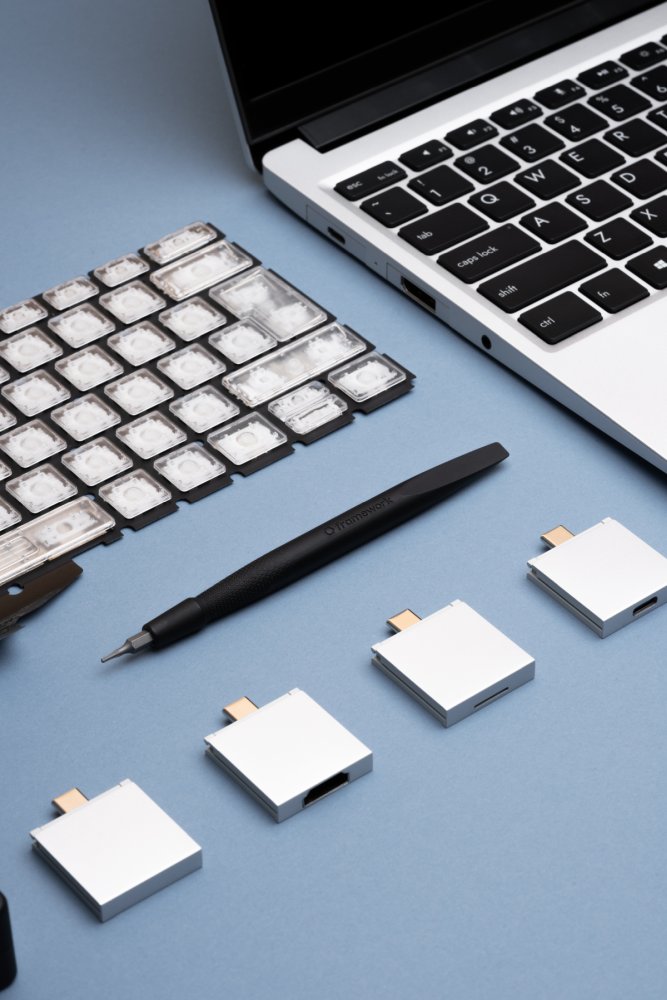
Характеристики ноутбука Framework:

В кнопку включения еще встроен дактилоскопический датчик.
Проект Framework основал Нирав Патель, экс-сотрудник Oculus. Он давно хотел получить кастомизируемый ноутбук, который можно использовать в течение многих лет, а не 1-3 лет, причем с минимумом телодвижений по апгрейду.
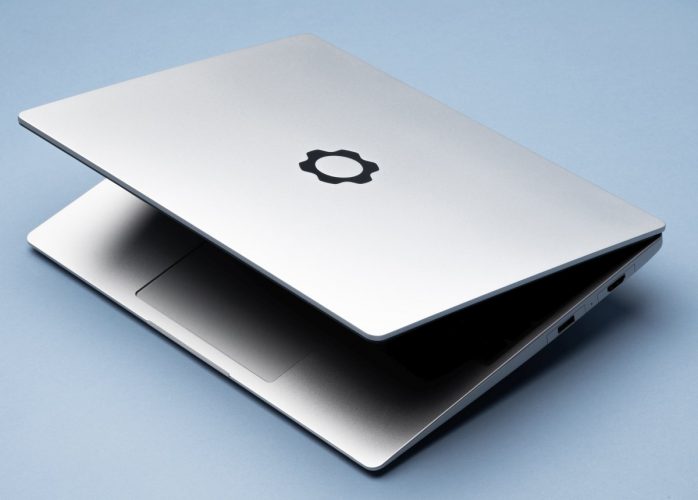
Стоимость устройства пока не заявлена, так что остается ждать. Вряд ли она будет невысокой, но хотелось бы верить, что ноутбук не получится настолько дорогим, что проще купить 2-3 обычных вместо апгрейда одного гаджета.
Они никуда не исчезли, а просто растворились в современности. Ноутбуки подверженные апгрейду
Как и многие, я ждал появления ноутбуков серии Ryzen 4000h, потому что согласно тестам за счет уменьшения техпроцесса мобильные процессоры достигли паритета в производительности с десктопными в повседневных задачах. Как и многие, я с жадностью кинулся читать отзывы, и уже предвкушал момент покупки и владения новой железкой, как… Многие обзорщики и первые пользователи стали информировать сперва вскользь, потом все громче о проблемах с системой охлаждения (СО), точнее, это выглядело как упоминание о том, что ревущая турбина вынуждает играть пользователя в наушниках, а температуры на ВК и ЦП зашкаливают за 80-90 градусов Цельсия под нагрузкой.
Беглый анализ показал, что в ценовом диапазоне до 100 тыс. рублей этой проблеме больше или меньше подвержено большинство ноутбуков, имеющих на борту игровую ВК и ЦП с индексом h (имеющих 6 и более ядер что у красных, что у синих), а с другой стороны современный ноутбук представляет из себя устройство мало подверженное апгрейду (вспомните хотя бы ноутбуки до 3-го поколения Intel Core включительно, которые позволяли заменить процессор), и в случае необходимости увеличить производительность пользователю зачастую приходится продавать ноутбук и покупать новый. Однако все не так просто, и неприметная ссылка на видеообзор на YouTub’e выдала обзор современных устройств, которые не только не растеряли лучшие признаки лучших ноутбуков тех лет, но и приумножили их.
Из груди вырвался стон: «Клёво!» В действительности — речь пойдет о множестве устройств основанных на баребонах Clevo! С обзором одного из них Clevo N957TC. Добро пожаловать под кат! Поехали!
Что такое баребон? Баребон для меня всегда был недособранный моноблок, которые в 10-е годы XXI-го века массово продавались в компьютерных магазинах, и слышать это слово в применении к ноутбуку было непривычно. Однако из песни слов не выкинешь; Clevo — это ведущий тайваньский производитель компьютеров OEM / ODM. Они продают шасси ноутбуков barebone (barebooks). На их базе многие фирмы собирают и выпускают под своей маркой лаптопы, например Sager, XMG, Hasee, Eurocom, Dream Machines, Dexp (некоторое модели) и другие. При этом сразу нужно оговориться, что есть модели разного ценового сегмента, есть с распаянными ЦП, памятью, SSD, видеокартами, а есть полностью/частично сборные, как, например, монстры Clevo P870 Series весом 5.5кг, основанные на десктопных сокетах Z170-Z370 и MXM видеокартах и, как следствие, весьма непортативны!
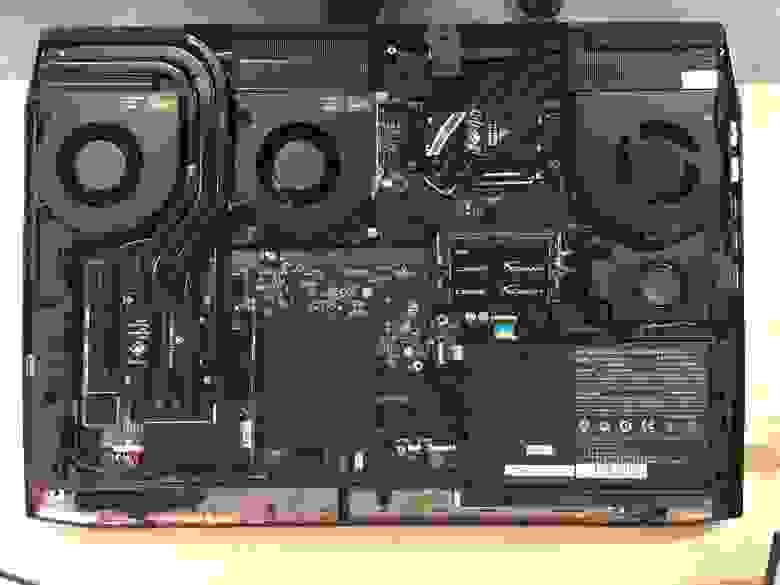
Clevo не новичок на рынке производительных систем, достаточно сказать что они выпускали Alienware, пока этот бренд не купила Dell.
Сперва несколько слов о том где можно купить Clevo — здесь все печально, т.к. баребоны/ноутбуки на базе Clevo купить в магазинах в России сложно, т.е. либо искать и сопоставлять модели малоизвестных брендов, либо приобретать с рук, либо заказывать через иностранные сайты, либо покупать в заграничных поездках. Украинцам повезло чуть больше — у них есть Dream Machines, которая делает кастомные сборки на базе баребонов Clevo.
И вот, изучая предложения и перебирая варианты (а также «… Проезжая мимо станции и любуясь окрестностями. » (с)), мой взгляд упал на модельку попроще, которую я взял с рук, Clevo N957TC, а именно:
Hasee ZX7-CT5DA
(Intel Core i5-9400 + GTX 1660Ti/8 GB ram/512G SSD/15,6 »IPS 45% NTSC/RGB клавиатура)
Поэтому дальше речь пойдет именно про эту сборку.
Внешний вид
Начнем обсуждение ноутбука с внешнего вида. Корпус ноутбука сделан из черного немаркого пластика, пятна видны слабо, легко удаляются салфеткой или специальной тряпочкой. Крышка ноутбука металлическая, имеет вставку в виде светодиодного логотипа, который светится при работе ноутбука. Клавиатура, с одной стороны, простая и выглядит как типичная клавиатура от офисного ноутбука, т.е. если сравнивать с теми же игровыми решениями от тех же Asus/Lenovo/HP/Acer/MSI, с другой стороны, она имеет цифровой блок и регулируемую подсветку клавиш на 14 цветов. Ход клавиш небольшой, мягкий, при нажатиях клавиатура не прогибается. Набирать текст удобно. Кириллической гравировки на клавишах нет, но продавец поставляет ноутбуки в Россию с наклейками, либо можно заказать гравировку.
Матрица в ноутбуке 15,6 »IPS 45% NTSC Panda LM156LF1L03
Pixel Format — 1920(RGB)×1080 [FHD] 141PPI
Luminance — 250 cd/m² (Typ.)
Frame Rate — 60Hz
Contrast Ratio — 1000:1 (Typ.) (TM)
В общем, ни рыба ни мясо, пойдет для нетребовательного гейминга и работы с офисом, а вот для работы с цветом такая матрица не подойдет. Однако, учитывая сколько было жалоб к матрицам новых моделей 2020 года Asus/MSI/Lenovo/Acer — в принципе нормально, при некотором желании можно поменять или взять другие модели ноутбуков на шасси Clevo с нормальной матрицей в 72% NTSC или даже в 100% NTSC, которые, естественно, будут стоить дороже.
Рамки у ноутбука большие и в целом дизайн выглядит с одной стороны устаревшим, с другой агрессивным, в общем ноутбук всем своим видом говорит, что под капотом здесь скрывается большая мощь, о которой речь продолжится далее.
Снизу ноутбука располагается съемный аккумулятор. Сегодня это непривычно, и в современных моделях аккумулятор крепится внутри корпуса где на винты, а где и на клей. Ноутбук с таким аккумулятором автономностью не блещет, в игровом режиме ноутбука хватит примерно на час игр, при работе в офисе + интернет — часа на 3-4. Что в принципе для игровых ноутбуков является нормальным. Рядом расположена крышка, которая держится на нескольких винтах и защелках, под ней скрывается пространство материнской платы, содержащее элементы подверженные апгрейду, а именно: сокет процессора с СО, слоты для установки оперативной памяти, разъемы SATA и m.2, а также съемная плата Wi-Fi.
Отдельно здесь стоит сказать про СО. На процессор идут 2 теплотрубки c кулером, которые идут одна под другой, ВК скрыта кожухом, тепло с нее и элементов, распаянных вокруг, снимают еще 4 теплотрубки, на которые установлен отдельный кулер. Итого 2 кулера, один выдувает горячий воздух за монитор, а другой влево.
С левой стороны корпуса ноутбука находятся:
1. Вентиляционное отверстие
2. USB 3.0 (USB 3.1Gen 1) Type-A Port
3. USB 2.0 Port
4. 2- In-1 Audio Jack (Microphone and S/PDIF Optical)
5. 2- In-1 Audio Jack (Headphone and Microphone)
С правой стороны ноутбука находятся:
1. Multi-in-1 Card Reader
2. USB 3.1 Gen 2 Type-C Port
3. USB 3.1 Gen 2 Type-A Port
4. HDMI-Out Port
5. Mini DisplayPort 1.2
6. Mini DisplayPort 1.3
7. RJ-45 LAN Jack
8. DC-In Jack
9. Security Lock Slot
С фронтальной стороны находятся отверстия 2-х динамиков
Железо и производительность
Процессор — Intel Core i5-9400 (2.90GHz) 9MB Smart Cache, 14nm, DDR4-2666MHz, TDP 65W
Видеокарта — Nvidia GTX 1660Ti 6GB GDDR6 Video RAM on board
Оперативная память — 8 GB ram DDR4 2666MHz (Crucial с таймингами 19)
Жесткий диск — 512G SSD формата m.2 (Phison SATA SSD)
Дополнительно мною был куплен под систему Samsung SSD 970 EVO Plus 250GB и заменена оперативка на 2 планки по 8GB от Kingston SODIMM Kingston HyperX Impact [HX426S15IB2/8] с таймингами 15, чтобы память заработала в двухканальном режиме.
Материнка основана на Intel H370 Express Chipset. Таким образом, она поддерживает процессоры 8-го и 9-го поколения Intel, TDP которых не превышают 65Вт.
Динамики здесь посредственны, не хватает низких и высоких частот, но в то же время они не хрипят. Звук, который звуковая карта выдает на наушники, в принципе достойный, но если Вы меломан — то я Вам порекомендую либо купить внешнюю специализированную USB звуковою карту, либо какое-нибудь иное специализированное устройство (говорят, неплохи Walkman’ы, но это не точно).
Тестирование
К сожалению, у меня в командировке нет под рукой сравнимого по производительности ПК, поэтому далее тесты приведены «КАК ЕСТЬ» без сравнений с каким-либо железом, но при тестировании мониторилась температура. Все тесты проходились на пресете «Максимальная производительность» в «Электропитании»
Первый тест это WinRAR 5.91 (64bit)
В однопотоке ноутбук выдает — 1 570 Кб/сек
В многопотоке ноутбук выдает — 7 508 Кб/сек
При этом температура не превышала 61 градус по Цельсию.
Второй тест это CPU-Z 1.92 (64bit)
В однопотоке ноутбук выдает — 458,3 балла
В многопотоке ноутбук выдает — 2676,4 балла
При этом температура не превышала 61 градус по Цельсию.
Третий тест — это тест дисковой подсистемы
Phison 512GB SATA SSD
Samsung SSD 970 EVO Plus 250GB
Четвертый тест — это игра Detroit: Become Human
Разрешение игры — FHD.
Настройки графики игры — Ультра.
VSYNC — Включен.
Частота кадров — 60 fps фиксировано.
Температуры ЦП — 51-62 градуса Цельсия, в зависимости от сцены.
Температуры ВК — 54-73 градуса Цельсия, в зависимости от сцены.
ЦП держит стабильно буст на все ядра 3.9ГГц без просадок.
Пятый тест — это игра World of Warships
Разрешение игры — FHD.
Настройки графики игры — Максимальные.
VSYNC — Включен.
Частота кадров — 60 fps фиксировано.
Температуры ЦП — 53-66 градусов Цельсия, в зависимости от сцены.
Температуры ВК — 54-85 градусов Цельсия, в зависимости от сцены.
ЦП держит стабильно буст на все ядра 3.9ГГц с просадками до 3.5ГГц.
Выводы
Clevo N957TC оказался потрясающим ноутбуком, пусть и не без компромиссных решений, в лице той же клавиатуры и матрицы. Однако ценность данного ноутбука в 3-х моментах: