
Планировщик классов мультимедиа можно ли отключить
 Добрый день! Уважаемые читатели лучшего IT блога России. Сегодня я хочу вас познакомить, со всеми службами, которые присутствуют в операционной системе Windows 7, и главное, как их можно все посмотреть. Будут представлены 4 метода, и вы сами сможете подобрать, для себя оптимальный. Внимание: данное действо подразумевает, что Вы имеете хотя бы некоторое представление о том что делаете!
Не все службы необходимы для нормальной работы компьютера. Многие из них попросту не нужны для той или иной конфигурации компьютера. Например если у вас нет принтера то служба очереди печати на совсем не нужна и далее в таком же духе.
Ниже приводиться список служб, которые отключены или включены Asus 1101HA c Windows7. Пользователь один (с правами админа), в сеть выхожу через роутер по Wifi либо через прокси сервер.
Как посмотреть список всех служб в Windows 7
Чтобы выполнить нашу задачу, мы можем воспользоваться тремя методами
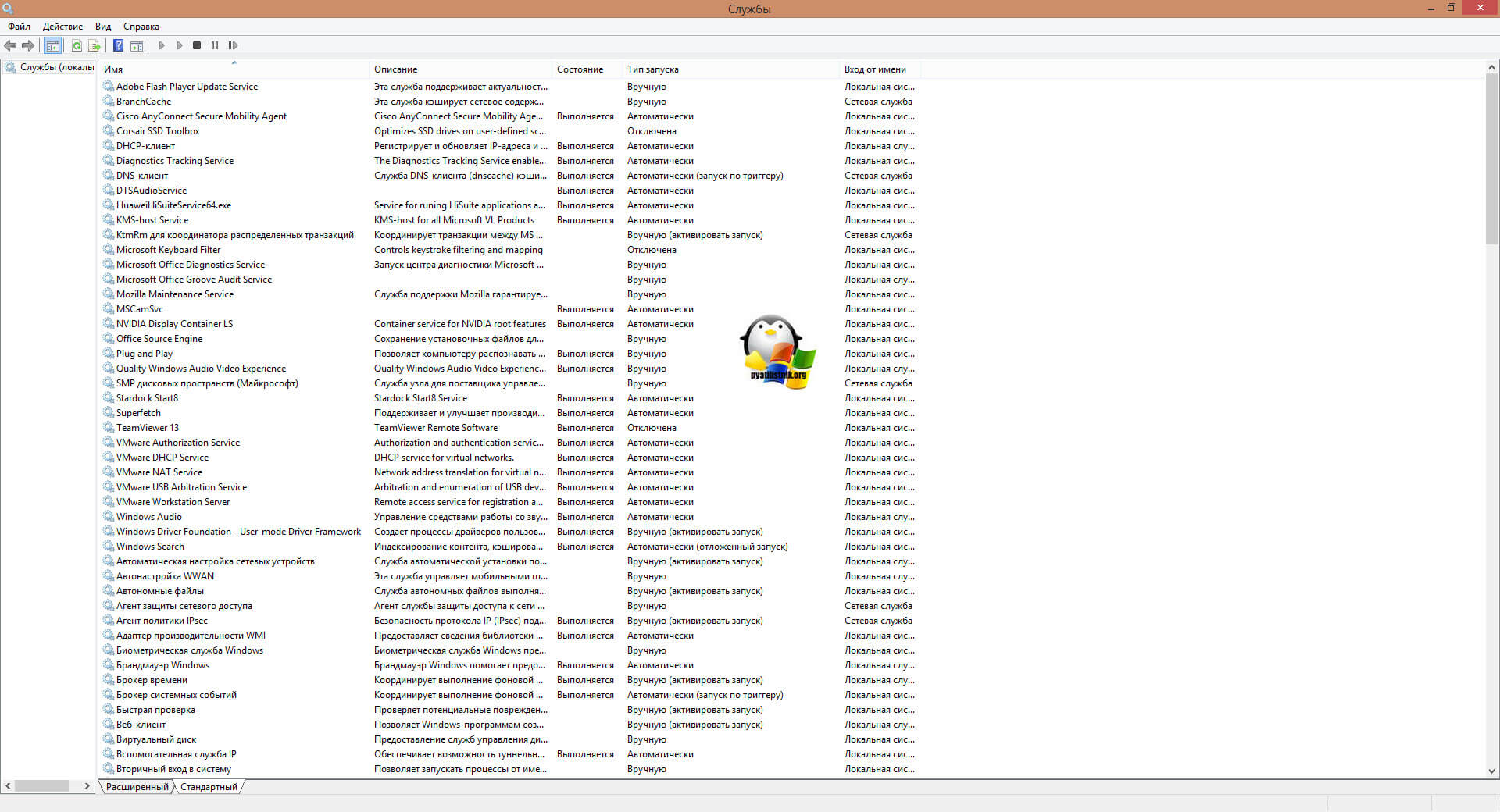
Вот как это выглядит в оснастке с графическим интерфейсом.
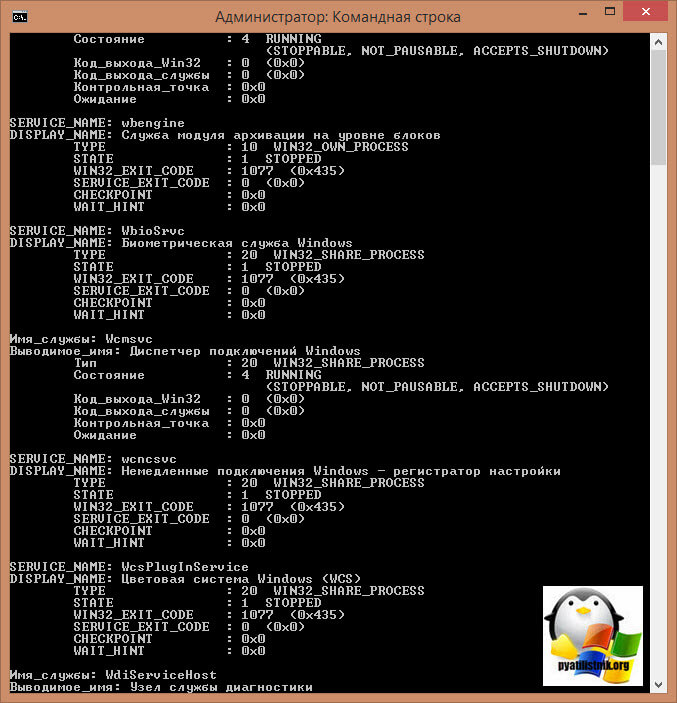
Вывод списка служб Windows 7, через командную строку
Откройте командную строку и введите:
В итоге вы получите, через cmd список сервисов вашей ОС.
Чтобы вывести, только не рабочие службы введите:
Как оптимизировать работу Windows 7?
 Для того чтобы обеспечить оптимальную работу Windows, разработчики предусмотрели большое количество служб, которые нужны далеко не все пользователям этой оперативной системы.
Для большинства пользователей большая часть предустановленных служб только загружает оперативную память системы и тормозит ее работоспособность. Часто стандартные настройки системы не являются самыми оптимальными для ее работы.
Работа многих службы в фоновом режиме существенно снижает производительность системы, при этом ее функциональность не становиться лучше.
Общие сведения
Более того, некоторые предустановленные службы Windows являются опасными для безопасности самой системы, например, «Удаленный реестр», который позволяет вносить удаленно в систему любые изменения. Но для того, чтобы ускорить работу системы Windows необходимо точно знать, какие именно службы можно отключить в вашей ситуации, чтобы это не навредило функциональности и внешнему виду системы. Основная задача пользователя в этом случае – подбор оптимальной конфигурации, который выступит балансом между внешним видом, функционалом и производительностью системы.
В этой статье рассмотрим способы ускорения работы Windows и ряда предустановленных утилит. Дочитав статью до конца, вы получите подробные инструкции о том, что именно стоит включить или отключить в конкретной вашей ситуации, чтобы заставить систему работать в оптимальном режиме, кроме того вы узнаете, что лучше вообще не трогать, чтобы не навредить системе.
Оптимизация Windows 7
У пользователей наибольшее раздражение вызывает долгая загрузка самой системы, не смотря на то, что система грузиться на порядок быстрее своей предшественницы Vista. Ускорить работу системы можно ряда простых действий. Во-первых, можно в ручном режиме отключить ненужные службы системы, во-вторых, можно для этого использовать утилиту msconfig, название которой достаточно просто набрать в сроке меню.
Отключение ненужных служб, загружающихся автоматически при запуске Windows, через msconfig
Оперативность работу Windows 7 должна заметно повыситься, загрузка уж точно будет происходить на порядок быстрее. Важно понимать, что загрузка системы еще зависит и от того, сколько процессов и приложений запускаются по умолчанию в компьютере во время загрузки. Их количество можно проконтролировать с помощью все той же утилиты msconfig.На вкладке «автозагрузка»представлен полный список приложений, которые запускаются одновременно с загрузкой всей системы. Многие программы и приложения в автозагрузку попадают по умолчанию, фактически без ведома пользователей. Когда таких программ и процессов становится очень много, то сама система и процесс загрузки начинает сильно тормозить.
Поэтому стоит периодически анализировать список программ, запускающихся в автоматическом режиме и чистить ненужные. Идеальный вариант, когда автоматически загружается только антивирусник.
Отключение предустановленных служб Windows через services.msc
Для этого необходимо в меню набрать services.msc, в появившемся окне появиться список всех служб. Данный список очень удобен для редактирования работы компонентов системы, так как каждая служба имеет описания своего назначения, и можно самостоятельно оценить необходимость и рациональность ее отключения. Для того, чтобы увидеть описание достаточно выделить строку с нужной службой, описание появиться в левой колонке.
Для отключения той или иной службы достаточно щелкнуть левой кнопкой мыши по выбранному пункту, далее откроется еще окно конкретной службы. Для того, чтобы ее отключить необходимо нажать кнопку «остановить», далее изменяем тип запуска на «отключена», чтобы предупредить последующие запуски после перезагрузки системы. Не забываем нажать кнопки «применить» и «ок». Данная служба больше не будет запускаться на выбранном компьютере.
ВАЖНО: выбирать службы, которые отключаете необходимо крайне внимательно, так как отключение важного процесса в системе может привести к потере ее работоспособности, например, может отключиться какое-то подключенное оборудование или перестать работать то, или иное приложение.
Отключение ненужных служб через «Панель управления».
На страницу с активными службами Windows можно выйти и через панель управления. На открытой вкладки панели управления выбираем «все элементы управления», далее «администрирование». В появившемся окне администрирования ищем строчку «службы», двойной клик по которой открывает нужное нам окна со списком всех служб системы.
Отключение ненужных служб через командную строку
Нужный список компонентов системы для редактирования можно найти через командную строку. Вызвать командную строку можно с помощью одновременного нажатия клавиши Win (на ней изображен логотип Windows) и клавиши с буквой «R». После этих действий на экране появиться окошко «Выполнить» со строкой ввода, в которой необходимо набрать команду «msconfig». Далее откроется окно «Конфигурация системы», в котором необходимо найти вкладку «Службы».
Список служб, которые можно смело отключить для Windows 7:
Это те службы, при отключении которых операционная система продолжает работать в полноценном режиме.
ВАЖНО: отключайте службы лучше постепенно, по 1-3 за раз, а затем перезагружайте систему, чтобы убедиться, что все работает. Только после этого переходите к отключению следующих служб. В противном случае выяснить какая из отключенных служб мешает работе, будет практически не реально.
До процесса оптимизации стоит позаботиться о создании точки восстановления, чтобы в любой момент можно было восстановить систему к работающей конфигурации.
Какие службы Windows не стоит отключать?
Список:
Как отключить выбранные службы?
В окне вы увидите таблицу во всеми имеющимися службами данного компьютера, при выборе той или иной службы появиться подробное описание, которое даст понимание, за что эта служба отвечает и к каким последствиям может привести ее отключение. Особенное внимание стоит обратить на колонку «тип запуска», в ней отражается включена ли данная служба в данный момент.
В появившемся списке находим нужную службу, нажимаем на нее левой кнопкой мыши два раза. Если в данный момент служба запущена, то необходимо выбрать кнопку «Остановить», далее выбираем в «типе запуска» пункт «отключена». Дополнительно можно ознакомиться с тем, на какие службы влияет работа выбранной, чтобы точно понимать, к каким последствиям может привести ее отключение. Подобную операцию необходимо применить ко всем выбранным службам из списка выше, которые вы планируете отключить. Для того, чтобы изменения вступили в силу, компьютер необходимо будет перезагрузить.
Специальные приложения, позволяющие отключать ненужные службы Windows
Существуют специальные программы, задача которых быстро удалять неактуальные службы Windows. Одно из таких популярных и бесплатных приложений — Smart.
Приложение дает возможность выбрать одну из 4 готовых комбинаций работы Windows:
ВАЖНО: при работе с программой в обязательном порядке необходимо создать точку восстановления. Это можно сделать в самой программе выбрав пункт «Create Restore Point Before Applying Changes» в нижней части рабочего окна программы.
Для того, чтобы изменения были применены к системе необходимо нажать кнопку «Apply» и подтвердить свой выбор. Разгрузка системы существенно ускорит работу всех программ, уменьшит нагрузку на процессор, а батарея на ноутбуке станет разгружаться медленнее.
Msconfig что можно отключить
 Для того, чтобы немного оптимизировать скорость работы Windows, можно отключить ненужные службы, однако встает вопрос: а какие службы можно отключить? Именно на этот вопрос я и постараюсь ответить в этой статье. См. также: как ускорить компьютер.
Отмечу, что отключение служб Windows необязательно приведет к какому-то значительному улучшению производительности системы: часто изменения попросту незаметны. Еще один немаловажный момент: возможно, в будущем одна из отключенных служб может оказаться нужной, а потому не забывайте о том, какие именно вы отключали. См. также: Какие службы можно отключить в Windows 10 (в статье также есть способ автоматического отключения ненужных служб, который подойдет для Windows 7 и 8.1).
Как отключать службы Windows
Для того, чтобы отобразить список служб, нажмите клавиши Win + R на клавиатуре и введите команду services.msc, нажмите Enter. Также можно зайти в панель управления Windows, открыть папку «Администрирование» и выбрать «Службы». Не используйте msconfig.

Для изменения параметров той или иной службы, дважды кликните по ней (можно нажать правой кнопкой и выбрать «Свойства» и установите необходимые параметры запуска. Для системных служб Windows, список которых будет дан далее, рекомендую устанавливать Тип запуска «Вручную», а не «Отключена». В этом случае, служба не будет запускаться автоматически, но если потребуется для работы какой-либо программы, будет запущена.

Примечание: все действия вы выполняете под собственную ответственность.
Список служб, которые можно отключить в Windows 7 чтобы ускорить компьютер

Следующие службы Windows 7 безопасно отключить (включить запуск вручную) в целях оптимизации работы системы:
В дополнение к этому, программы, которые вы устанавливаете на компьютер, также могут добавлять свои службы и запускать их. Некоторые из этих служб нужны — антивирус, служебное ПО. Некоторые другие — не очень, в частности это касается служб обновления, которые обычно называются Имя_программы + Update Service. Для браузера, Adobe Flash или антивируса обновления важно, а вот, например, для DaemonTools и других прикладных программ — не очень. Эти службы также можно отключить, это в равной степени относится к Windows 7 и Windows 8.
Службы, которым можно безопасно отключить в Windows 8 и 8.1

В дополнение к тем службам, что были указаны выше, для оптимизации производительности системы, в Windows 8 и 8.1 можно безопасно отключить следующие системные службы:
Как я уже сказал, отключение служб необязательно приведет к заметному ускорению работы компьютера. Также нужно учитывать, что отключение некоторых служб может вызвать проблемы в работе какой-либо сторонней программы, которая задействует эту службу.
Дополнительная информация об отключении служб Windows
Помимо всего, что было перечислено, обращаю внимание на следующие моменты:
Ну что же, кажется, это все, что я могу рассказать на тему того, какие службы отключить и не пожалеть об этом.

Стремясь предусмотреть все возможные варианты использования Windows, разработчики оснастили её множеством служб, часть из которых нужна лишь малому числу пользователей. Для остальных же эти компоненты являются обузой, расходом оперативной памяти и ресурсов компьютера. Информацию о том, какие службы можно отключить, не навредив системе, а также инструкции по включению и отключению компонентов вы найдёте в нашей статье.
Как открыть управление службами (компонентами) в Windows 7
Через строку поиска
Нажимаем кнопку «Пуск», после чего в строке поиска набираем: services.msc, нажимаем «Ввод».
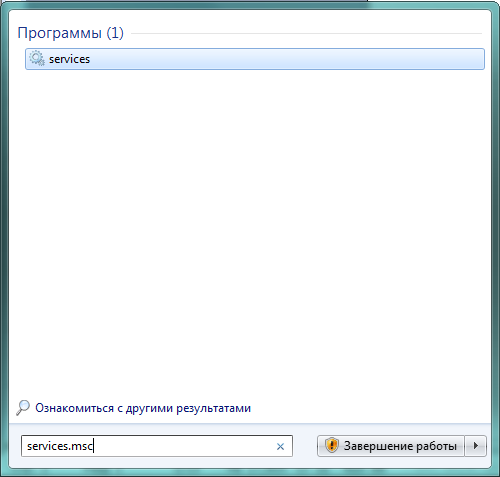
Используем строку поиска
В результате открывается окно «Службы» с перечнем, описанием и текущим состоянием служб.
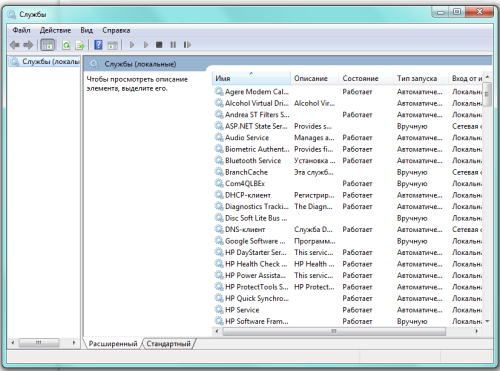
Подробный список установленных служб
Редактировать список компонентов с помощью этого окна очень удобно, поскольку каждая служба снабжена описанием, позволяющим понять её задачи и оценить необходимость.
Для того чтобы увидеть описание, достаточно выделить с помощью мыши интересующую строку списка.
Через «Панель управления»
Такого же результата можно добиться, используя «Панель управления». Сначала открываем её.
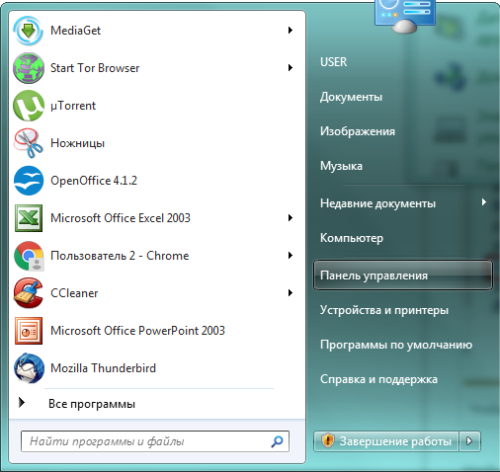
Открываем «Панель управления»
В окне «Все элементы управления» выбираем пункт «Администрирование».
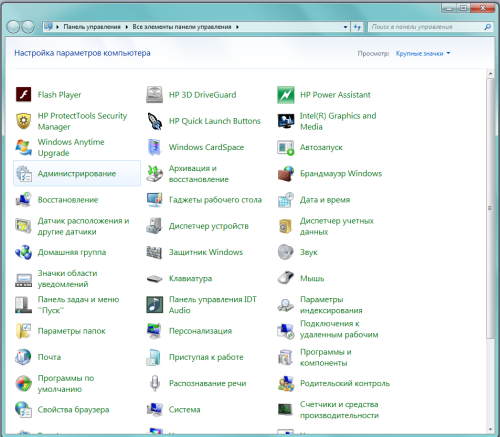
После появления на экране окна «Администрирование» ищем в основной его части строчку «Службы».
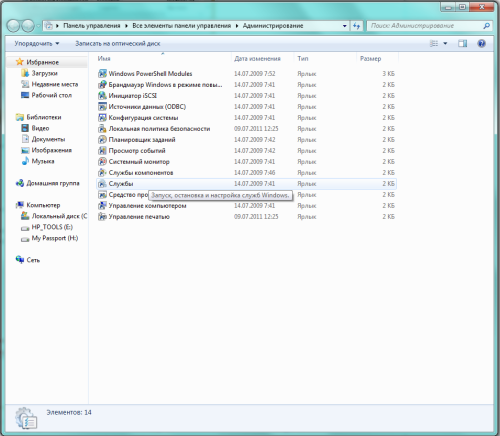
Находим «Службы» в основном окне
Дважды кликнув левой клавишей мыши по ней, открываем искомое окно с аналогичным названием.
Из командной строки
Получить доступ к нужному нам списку компонентов можно также с помощью использования командной строки. Вызываем её, нажав одновременно клавиши Win (обычно на ней изображается фирменный флажок Windows) и R. После появления на экране окошка «Выполнить» в строке ввода набираем команду msconfig.
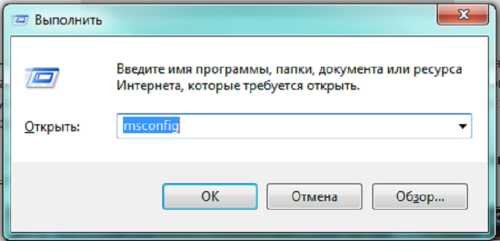
Получаем доступ к «Конфигурации системы»
Выбираем экранную кнопку «OK» и получаем доступ к окну «Конфигурация системы», в котором находим вкладку «Службы».
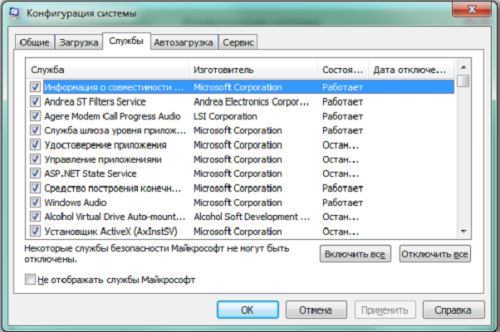
Открываем вкладку «Службы»
Какие компоненты можно смело удалить?
Выбирая приложения, без которых возможно обойтись, нужно действовать осознанно, то есть не трогать те службы, назначение или необходимость которых не очень понятны. Лучше оставить в памяти что-то бесполезное, чем удалить необходимое, поставив под угрозу стабильность системы и безопасность данных. В случае сомнений стоит поискать дополнительную информацию о компоненте, после чего принимать решение.
Список служб, которые можно выключить
Удаляем ненужные компоненты
Решив, какую службу стоит удалить, в уже известном нам окошке «Службы» двойным кликом выбираем её. Сбоку появляется небольшое окно с действующими на данный момент параметрами выбранного приложения.
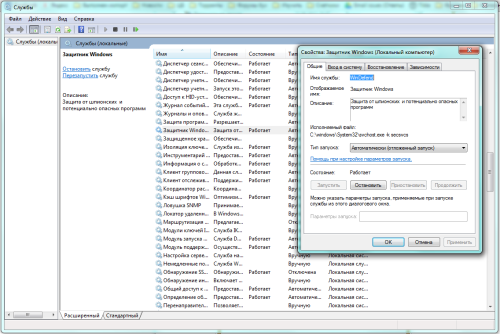
Меняем параметры выбранной службы
В выпадающем списке опции «Тип запуска» выбираем «Отключена», затем останавливаем её работу в текущем сеансе, нажимая экранные кнопки «Остановить» и «OK». Повторяем эти же шаги последовательно для всех приложений, которые решено изъять из оперативной памяти.
Немного по-другому изменения вносятся при использовании вкладки «Службы» окна «Конфигурация системы». Выбрав приложение, которое стоит убрать, снимаем отметку слева от его названия, после чего становится активной экранная кнопка «Применить».
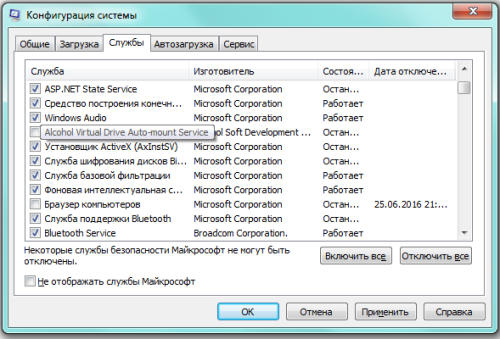
Убираем метку для удаления службы
После нажатия «Применить» в окошке появится дополнительная информация — дата отключения.
Осталось лишь нажать «OK» и выбрать в появившемся окне «Настройка системы» вариант времени применения внесённых изменений. «Выход без перезагрузки» отсрочит их до следующего сеанса работы, «Перезагрузка» немедленно перезапустит систему с новыми параметрами.
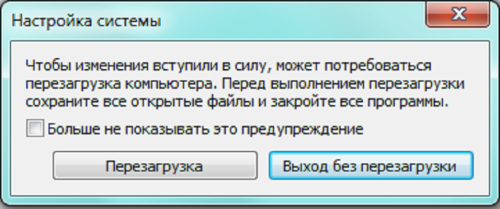
Перезагрузить сейчас или позже
Видео: отключение ненужных служб для повышения производительности
Какие службы лучше не трогать
Как добавить службу
Как правило, стандартного набора компонентов Windows 7 хватает пользователю. Но при этом существует возможность добавить приложения исходя из своих потребностей.
Для этого открываем «Панель управления», затем в открывшемся перечне параметров находим активный элемент «Программы и компоненты».
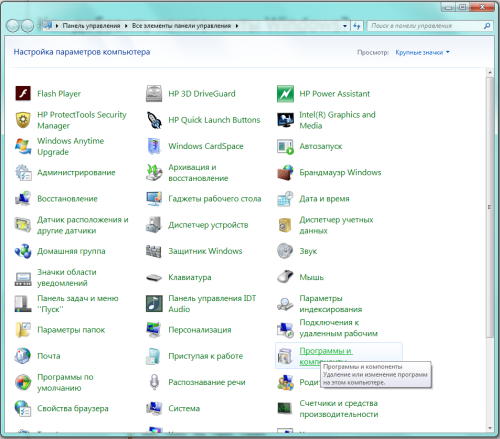
Выбираем «Программы и компоненты»
Появится окно, в котором нас интересует находящаяся слева закладка «Включение или отключение компонентов Windows».
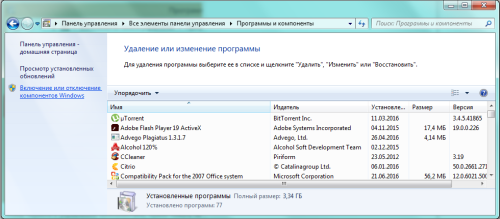
Слева выбираем «Включение или отключение компонентов Windows»
Кликнув по ней мышкой, открываем окно «Компоненты Windows».
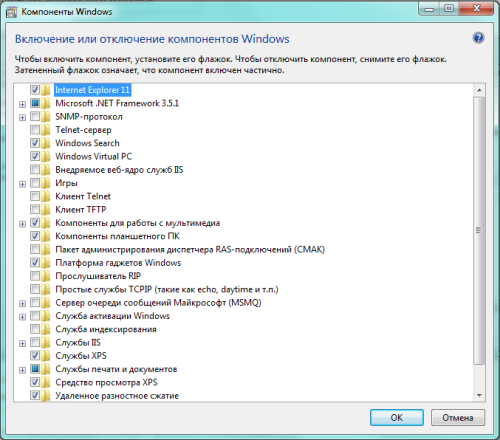
Ищем нужную службу в списке
Осталось только найти в списке интересующую нас службу и поставить в клеточке слева от неё отметку. Это же можно сделать сразу для всех остальных компонентов, которые решено добавить. После окончания редактирования нажимаем «OK».
Что делать, если список пуст или недоступен?
Если «Включение и отключение компонентов» не включается или показывает пустой список, прежде всего нужно найти причину происходящего, после чего устранить её.
Причина 1: изменение значения в реестре
Нажимаем сочетание Win+R, затем в области ввода окошка «Выполнить» набираем regedit.
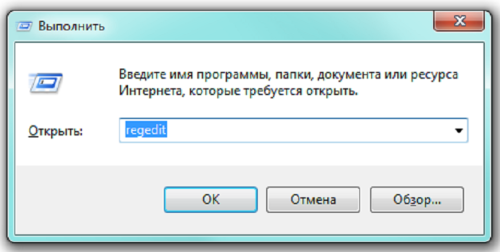
Получаем доступ к редактору реестра
В окне «Редактор реестра» по развёрнутому слева дереву переходим на вкладку HKEY_LOCAL_MACHINE — SYSTEM — CurrentControlSet — Control — Windows. В правой части окна находим CSDReleaseType.
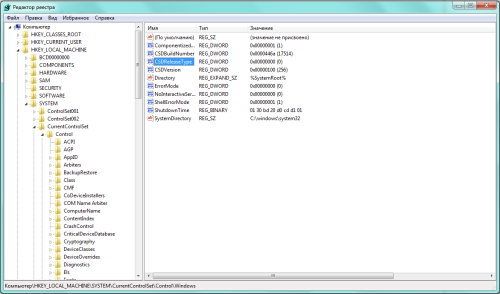
Изучаем строку CSDReleaseType
В столбце «Значение» напротив этого параметра должен быть 0. Если это не так, то необходимо его сменить на 0, нажать «OK» и перезагрузиться.
Причина 2: отсутствие прав администратора
Вносимые изменения требуют наличия прав администратора. Поэтому причиной проблемы может быть вход в систему с учётной записи, не имеющей таких полномочий.
В таком случае следует заново войти в Windows от имени администратора или получить соответствующие права для своей учётной записи.
Причина 3: повреждение или отсутствие необходимых файлов
По каким-то причинам на компьютере может не быть необходимых компонентов для нашей задачи, хранящихся в папке C:WindowsServicingPackages. В этом случае придётся их восстановить с помощью System Update Readiness Tool for Windows 7.
Скачать приложение можно с сайта www.microsoft.com, однако нужно учитывать разрядность установленной системы.
- 32-разрядная: https://www.microsoft.com/ru-RU/download/details.aspx? >Проверить разрядность установленной на своём компьютере системы можно с помощью «Панели управления», в которой выбрать вкладку «Система».
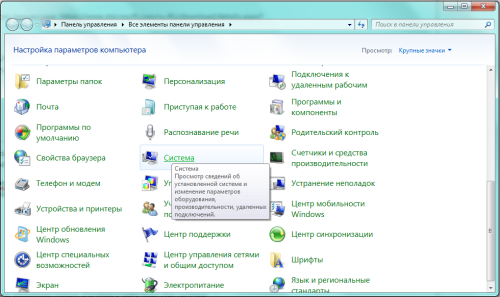
Ищем вкладку «Система»
В основной части открывшегося окна нужный нам параметр указан в «Тип системы».
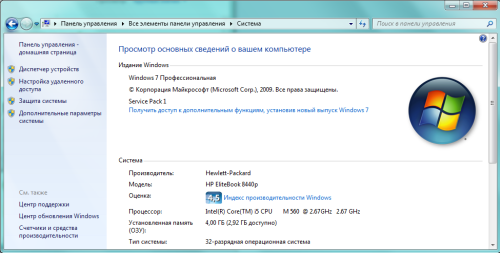
В нашем случае тип системы: 32-разрядная операционная система
После того как нужный файл (с расширением msu) выбран и скачан с сайта разработчика, его следует запустить, предварительно закрыв остальные приложения. Обычно установка продолжается не более 15 минут, после чего закрываем активное окно и перезагружаем компьютер.
Чтобы проверить, получилось ли исправить проблему автоматически, снова открываем список компонентов. Если ничего не изменилось, список всё ещё пуст, начинаем исправлять ошибки вручную.
Для этого находим на диске и открываем в редакторе файл C:WindowsLogsCBSCheckSUR.log
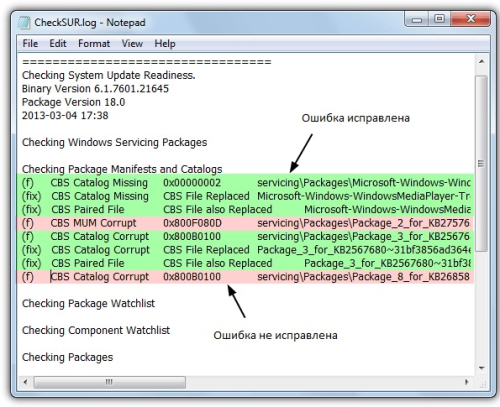
Изучаем строки с (f)
Под строкой Checking Package Manifests and Cataloges перечислены найденные в автоматическом режиме ошибки. Все они имеют в первом столбце (f), но после исправленных появляется дополнительная строка со значением (fix). Скорее всего, наша проблема связана с оставшимися, не имеющими такой строчки.
Содержание файла CheckSUR.log зависит от обнаруженных системой ошибок на конкретном компьютере, поэтому не будет похоже на приведённый пример.
Теперь необходимо вручную удалить повреждённые ключи. Для этого следует записать адрес ошибки начиная с Packages, после чего с помощью Win+R и команды regedit зайти в уже знакомый нам Редактор регистра.
Далее необходимо перейти во вкладку HKEY_LOCAL_MACHINESOFTWAREMicrosoftWindowsCurrentVersionComponentBasedServicingPackages и найти записанный нами ключ, после чего удалить его. Если всё сделано правильно, проблема должна быть устранена.
Специализированные приложения, отключающие лишние службы Windows 7
Существуют специальные программы, которые помогут быстрее удалить ненужные службы. Например, бесплатное приложение Smart.
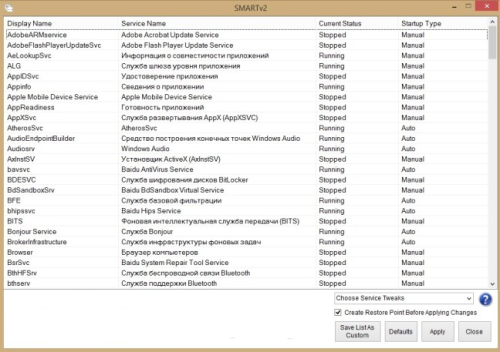
Окно программы Smart
Приложение также позволяет сделать выбор одной из четырёх готовых конфигураций:
Следует обязательно создать точку восстановления. Для этого достаточно поставить отметку в пункте «Create Restore Point Before Applying Changes» в нижней части окна программы.
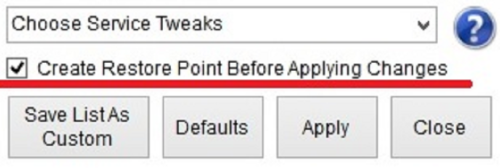
Лучше проявить осмотрительность
Для запуска выбранных изменений необходимо нажать экранную кнопку «Apply», после чего ещё раз подтвердить выбор.
Разгрузка оперативной памяти от неиспользуемых приложений даст ощутимый результат практически сразу. Нужные программы заработают быстрее, нагрузка на процессор уменьшится, а батарея ноутбука будет разряжаться медленнее. Стоит потратить немного времени на оптимизацию, чтобы потом вернуть с лихвой за счёт ускорения компьютера.
Messenger. Отвечает за прием и отправку сообщений, посланных администратором. При отсутствии сети (и администратора) абсолютно бесполезна.
Task Scheduler. Запуск приложений в заданное время. Если эта возможность не используется, эту службу можно отключить.
Telephony. Взаимодействие с модемом. Нет модема — отключаем службу
Windows time. Синхронизирует время на локальной машине и сервере; если нет time-сервера, то и служба не нужна.
Wireless zero configuration. Служба автоматической настройки беспроводных сетей стандарта 803.11 и 803.11b. Если беспроводной сети нет, то зачем работать этой службе?