
Обучающие видеоуроки по работе с системой ГАРАНТ
Посмотрите видеоуроки, почитайте вопросы с ответами, и Вы легко пройдете тест и получите Свидетельство, подтверждающее Вашу квалификацию
Занятие № 1. Знакомство с системой ГАРАНТ
1. Для удобства пользователя, в системе ГАРАНТ реализованы профессиональные стартовые страницы, которые можно менять. Какие профессии представлены в списке выбора стартовой страницы?
Только бухгалтер и бухгалтер госсектора
Только юрист и специалист по госзакупкам
Доступны страницы для бухгалтера, бухгалтера госсектора, кадровика, юриста, специалиста по госзакупкам и страница медицины и фармацевтики
2. Находясь на стартовой странице системы ГАРАНТ, можно:
получить быстрый доступ к самым важным новостям
задать вопрос эксперту ГАРАНТа
поменять пароль для входа в систему ГАРАНТ
все варианты верны
3. Вы хотите самостоятельно поменять персональный пароль для доступа к системе ГАРАНТ на более комфортный. Для этого нужно:
зайти в раздел «настройки аккаунта и рассылок» личного кабинета на стартовой странице
воспользоваться кнопкой «все решения Гаранта»
воспользоваться поиском по реквизитам
в ГАРАНТе нет возможности менять пароль
4. В левой части главной страницы находятся ссылки на самые востребованные и часто используемые разделы. Здесь можно найти:
самые необходимые нормативно-правовые акты
энциклопедии по профессиональным вопросам
разнообразные справочные материалы, а так же профессиональные ресурсы и сервисы компании ГАРАНТ
5. Лента новостей на главной странице системы ГАРАНТ настраивается в зависимости от выбранного профиля страницы. Найти новость за определенную дату можно:
нажав на ссылку «все новости» внизу ленты или нажав на любую новость в списке, после чего, слева выбрав нужную дату
открыв раздел «ГАРАНТ рекомендует»
перейдя в раздел «журнал работы»
открыв вкладку «Энциклопедии решений»
Занятие № 2. Поисковые возможности системы ГАРАНТ
1. Базовый поиск системы ГАРАНТ – это…
удобный поиск в одну строку, понимающий общепринятые аббревиатуры, сокращения и профессиональный сленг
точный поисковый инструмент, позволяющий находить документы, если заранее известны их реквизиты
быстрый поиск статей, опубликованных в профессиональных периодических изданиях
точный инструмент, для быстрого поиска информации о лекарственных средствах
«Как сохранить результаты поиска в папку»

Кнопка доступна в любой момент работы с системой, в том числе и в окне со списком документов.
Для удобства работы со структурными единицами системы в окне «Избранное» предусмотрены три вкладки:

Инструмент «Папки» является частью «Избранного». Здесь сохраняются группы документов, к которым впоследствии можно оперативно обратиться.
В папках могут храниться любые документы из системы КонсультантПлюс: правовые акты, консультации, судебные решения, материалы прессы и т.д. В любой момент папку можно дополнить другими документами или убрать из нее ненужные. Все папки сохраняются после выхода из системы.
Можно создавать как отдельные папки, так и группы папок.
С помощью вкладки «Папки» вы можете быстро переходить к спискам документов, сохраненных вами или переданных вашими коллегами. Для перехода к списку документов достаточно дважды щелкнуть мышью по названию папки.
Сохранение документов в папку.
1. Чтобы занести в папку отдельные документы из списка, выделите их с помощью комбинации «клавиша Ctrl + левая кнопка мыши» (или клавишей Insert), затем для перехода в окно «Добавить в избранное» воспользуйтесь одним из способов:
Кнопки  /
/ Панели инструментов и выбора вкладки «Папки»
Пункта контекстного меню (вызывается по правой клавише мыши) и выбора вкладки «Папки»
Клавиши F5 и выбора вкладки «Папки»
В появившемся окне выберите нужную папку (или создайте новую) и затем нажмите на кнопку  .
.
В окне «Добавить в избранное» создать папку можно, нажав на кнопку  .
.
В окне «Добавить в избранное» создать группу папок можно, нажав на кнопку  .
.
Если не будет выделен ни один документ в списке, то в папку будет занесен тот документ, на котором стоит курсор.
Аналогично можно занести в папку документ из окна с его текстом.
2. Если документы заносятся из дерева-списка, содержащего разные разделы и информационные банки, то при выборе в контекстном меню команды «Добавить весь список в Избранное», в папку будет занесен весь список (из всех разделов и ИБ).
Чтобы занести в папку документы только из одного информационного банка или раздела, необходимо выбрать его слева в дереве-списке, вызвать контекстное меню (курсор должен находиться в левой части дерева-списка!) и выбрать команду «Добавить документы текущей ветки в Избранное»:

Новую папку при создании можно поместить либо в существующую в системе по умолчанию папку «Мои папки», либо в одну из созданных вами групп.
Структура хранения папок.
Папки хранятся по принципу файловой системы.
Таким образом, можно создать группу папок и помещать туда (как в директорию файлы) папки документов или создавать там другие группы папок.
Группой папок верхнего уровня является группа  , её нельзя ни удалить, ни переименовать.
Актуализация документов в папках.
Для этого необходимо выбрать в списке папок нужную, нажать правую кнопку мыши и в контекстном меню выбрать действие «Актуализировать документы»:

Система заменит в папке редакции документов на действующие и удалит дубли.
Если актуализация не требуется, то выйдет сообщение:

Найдем информацию о порядке расчета полной стоимости потребительского кредита (займа). Занесем документы в папку.
Шаг 1. В строке Быстрого поиска зададим: «порядок расчета полной стоимости кредита». Нажмем кнопку  . Будет получен небольшой список, включающий наиболее соответствующие запросу документы.
Шаг 2. Чтобы в дальнейшем было проще обращаться к этим документам, сохраним их в папку. Для этого в контекстном меню выберем команду «Добавить весь список в Избранное».

Шаг 3. Появится окно «Добавить в Избранное», где выберем вкладку «Папки».

Установим курсор на названии «Мои Папки» и нажмем кнопку . Введем название группы, например, Кредиты. Установив курсор на названии этой группы, нажмем кнопку , затем введем название папки, например, О порядке расчета полной стоимости кредита.

Установим курсор на названии папки и нажмем кнопку  .
.
Найденные документы будут занесены в созданную папку.

Шаг 4. В дальнейшем в любой момент можно быстро получить документы этой папки. Для этого нажмем кнопку  Панели инструментов и выберем вкладку «Папки». Найдем нужную папку и дважды щелкнем мышью по ее названию.
Будет получен дерево-список документов из выбранной папки:
ГАРАНТ-ИНФОРМ ( ИП Дмитриенко Е.В. )
Рассмотрим возможности работы с документом в интернет-версии системы ГАРАНТ на примере Гражданского кодекса РФ. Откроем документ.
Большую часть экрана занимает текст. В специальных вкладках содержится дополнительная информация.
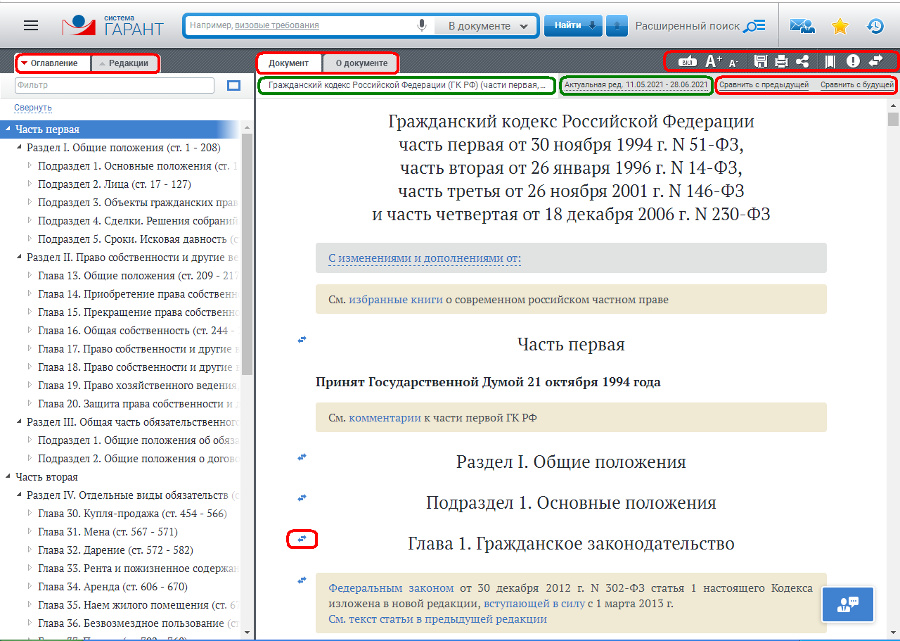
В верхней части экрана в тексте документа отображается Панель документа. На ней размещается название документа (это позволяет всегда видеть, с какими документами вы работаете) и дата начала действия текущей редакции. Также на Панели документа отображается контекстно-зависимый функционал. Для нормативных актов с редакциями это возможность мгновенно сравнить актуальную редакцию с будущей или предыдущей, для комментариев – возможность оценить материал. Если мы находимся в устаревшей редакции, Панель документа окрашивается в красный цвет, предупреждая нас об опасности применения устаревшей информации. Для будущей редакции цвет будет зеленым.
Перед подключением в систему ГАРАНТ каждый документ проходит тщательную юридическую обработку, благодаря которой работа с ним становится простой и максимально комфортной. Одним из элементов юридической обработки является различное цветовое выделение элементов текста. Черный цвет шрифта – это основной текст, а ссылки на актуальные документы и на комментарии юристов Компании «Гарант» – синие.
Комментарии в системе ГАРАНТ встречаются двух видов: информационные, указывающие на наличие изменений в документе, и аналитические, предоставляющие доступ к аналитическим и консультационным материалам системы ГАРАНТ. По умолчанию все комментарии в тексте отображены. Чтобы скрыть их, нажмите кнопку «Вкл»/«Выкл». Надпись на данной кнопке означает текущее состояние видимости комментариев а тексте.
Очень многие документы имеют объемное содержание, ориентироваться в котором бывает достаточно сложно. Быстро найти нужную статью, главу или раздел вам поможет оглавление. При необходимости оглавление можно развернуть или скрыть. Для перехода к нужной статье введите её номер в поле фильтра.
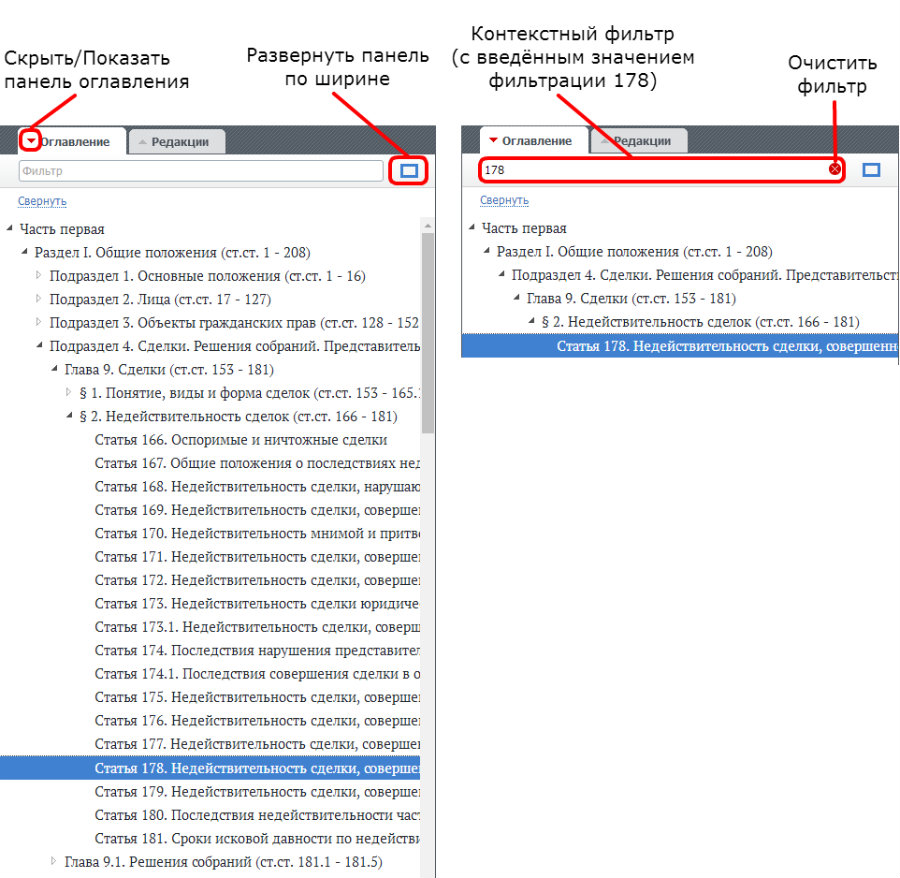
Если при работе с документом потребовалось найти в нем определенное слово или словосочетание просто введите его в строку Базового поиска. При наличии в тексте искомого контекста он будет подсвечен цветом и количество вхождений будет отображено в поисковой строке.
Изучение применения документа или его фрагментов невозможно представить без анализа его взаимосвязей с другими правовыми актами и аналитическими материалами. Чтобы найти их в системе нажмите на расположенную слева от интересующего фрагмента кнопку  «Показать связи фрагмента». Результат показан на следующем рисунке.
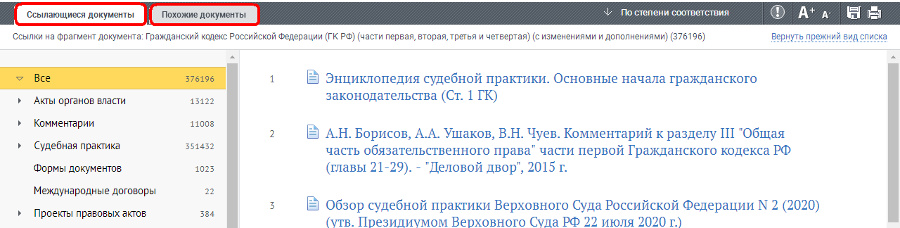
Обратите внимание на вкладку «Похожие документы». С её помощью можно получить список материалов, близких по тематике и содержанию к рассматриваемому фрагменту.
Чтобы построить список документов, связанных со всем документом, воспользуйтесь соответствующей кнопкой на панели инструментов документа.
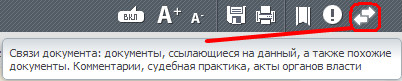
Весь функционал представлен на Панели инструментов документа.

С помощью Панели инструментов вы можете скрыть или отобразить комментарии ГАРАНТа, увеличить или уменьшить шрифт текста, сохранить или распечатать документ, отправить ссылку на документ по электронной почте или поделиться ей в социальных сетях, сделать закладку, поставить документ на контроль, построить список связанных документов.
Если при работе с документом вас заинтересовал определенный фрагмент, установите на нём закладку  , чтобы впоследствии вернуться к его изучению. Для этого прокрутите текст таким образом, чтобы нужный вам фрагмент был в верхней части окна просмотра, и нажмите кнопку «Добавить закладку». Если в дальнейшем вы захотите обратиться к любой из ранее установленных закладок, нажмите на панели инструментов кнопку «Избранное»
  и выберите раздел «Закладки».
В хранилище закладок вы можете создавать вложенные папки. Использование папок позволит вам создать собственные аналитические подборки правовых и информационных материалов по интересующим вас вопросам.
Чтобы важные для вас документы были всегда у вас под рукой, сохраните их в специальной папке «Мои документы на главной». Эта папка отображается в профессиональном меню на Главной странице (раздел «Мои документы»).
Текст документа, с которым вы работаете в интернет-версии системы ГАРАНТ, можно сохранить в редакторе MS Word или распечатать. Соответствующие кнопки находятся на панели инструментов.
Для того чтобы всегда быть в курсе изменений, происходящих в интересующем документе, поставьте документ на контроль  , и система будет автоматически предупреждать вас об этом. Как только документ изменится, на экране появится специальное предупреждение. Список поставленных на контроль документов можно увидеть в соответствующем разделе папки «Избранное». Изменившиеся нормативные акты выделены жирным шрифтом до момента их просмотра. Кнопка «Только изменившиеся» позволяет быстро отобрать их из общего списка. Если вы хотите получать уведомления об изменении статуса поставленных на контроль документов на свою электронную почту, зайдите в Личный кабинет и оформите подписку на рассылку «Изменение документов на контроле».
В левой части экрана на панели навигации вы можете отобразить список редакций документа.
Иногда при работе с документом может понадобиться дополнительная информация о нём. Получить эти сведения можно, выбрав вкладку «О документе».
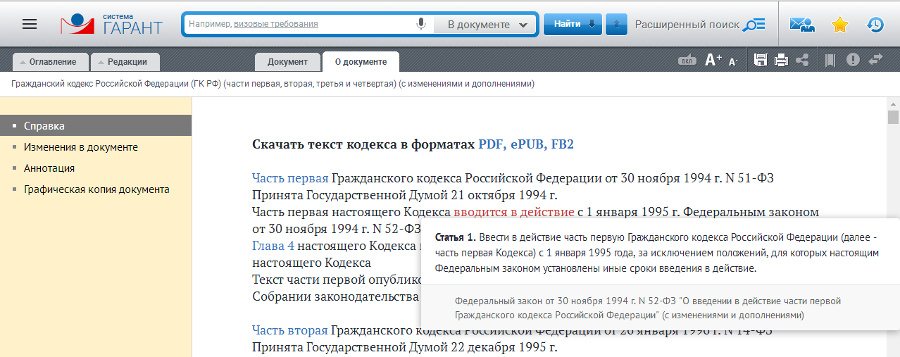
Обратите внимание. Если вы изучаете список документов по запросу (например, список судебной практики), вы можете не возвращаться к списку, а переходить по документам списка непосредственно из текста нажатием клавиш Ctrl + стрелка вправо (следующий документ) и Ctrl + стрелка влево (предыдущий документ).
Избранное
Избранное — это один из стандартных элементов пользовательского интерфейса. Он предоставляется платформой и доступен пользователям любых прикладных решений. Он позволяет вести собственный список избранных ссылок.
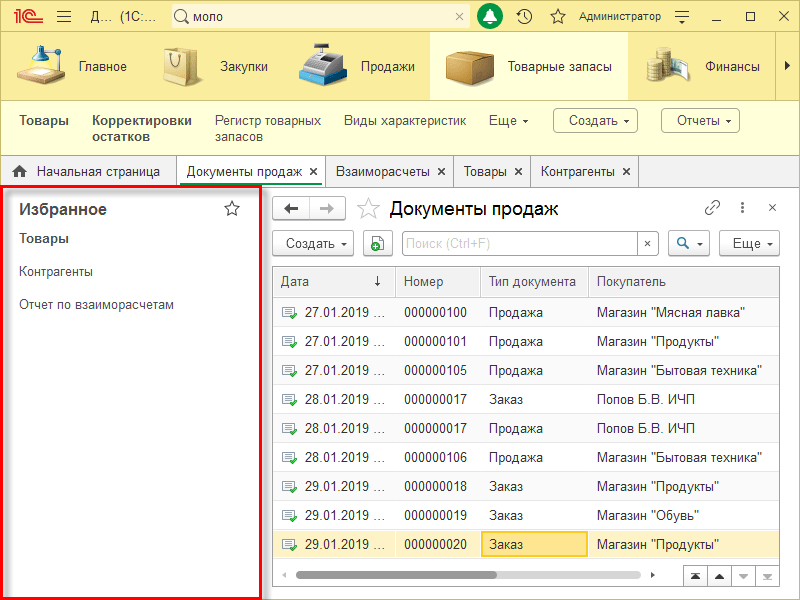
В этот список пользователь самостоятельно может добавить ссылки на команды, на разделы программы, на списки, открывающиеся в основном окне, на отчеты, обработки и на объекты базы данных — на элементы справочников, на документы и т. д. Предполагается, что пользователь будет добавлять в этот список важные для него ссылки или ссылки, которыми он часто пользуется. Для того чтобы быстро переходить к ним.
В избранном наиболее значимые элементы можно помечать как важные. Они будут выделены и показаны в начале списка. В этом списке также реализован поиск.
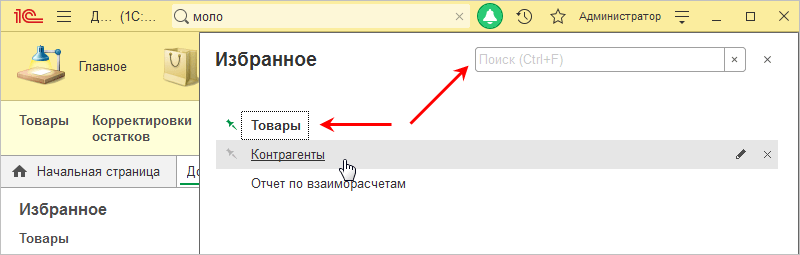
Добавление ссылки в избранное
Добавлять в избранное можно как объекты, так и команды. Объект можно добавить прямо из его формы.
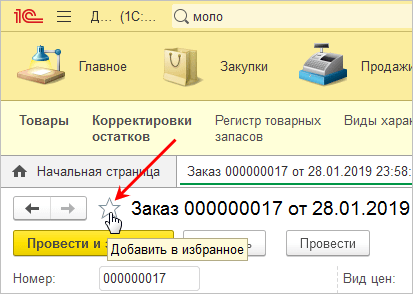
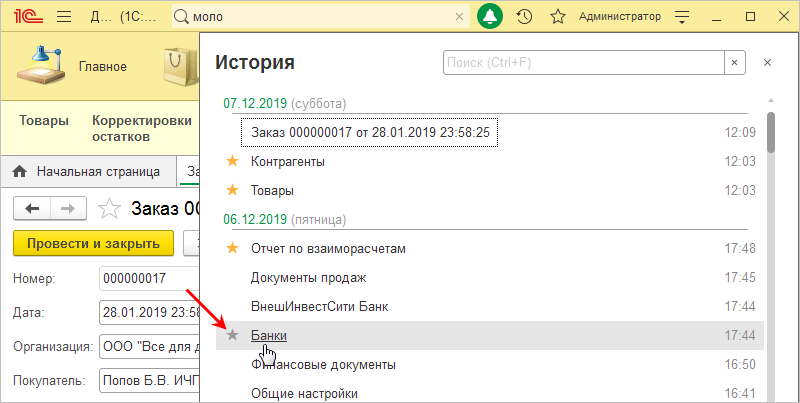
Также объект можно добавить из истории.
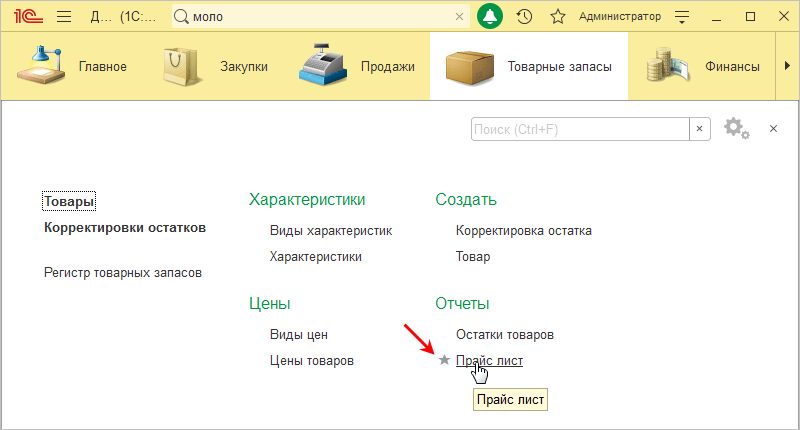
Команды можно добавлять в избранное прямо из меню функций.
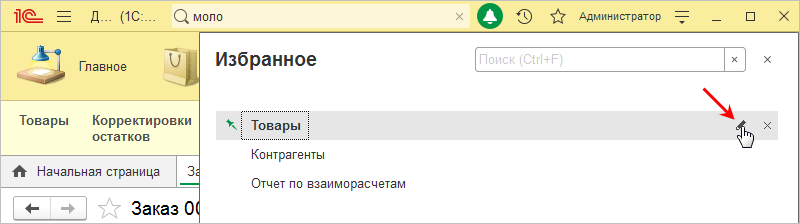
Настройка избранного
Пользователь имеет возможность управлять списком избранного — менять ссылки местами с помощью перетаскивания, удалять ненужные ссылки, переименовывать ссылки.
Работа с избранным из встроенного языка
Избранное хранится в хранилище системных настроек. Для работы с содержимым избранного предназначен тип ИзбранноеРаботыПользователя. Его описание находится в группе Интерфейс (управляемый) — Избранное.
Особенностью является то, что доступ к этому объекту не предоставляется через свойство глобального контекста, как, например, к истории работы пользователя.
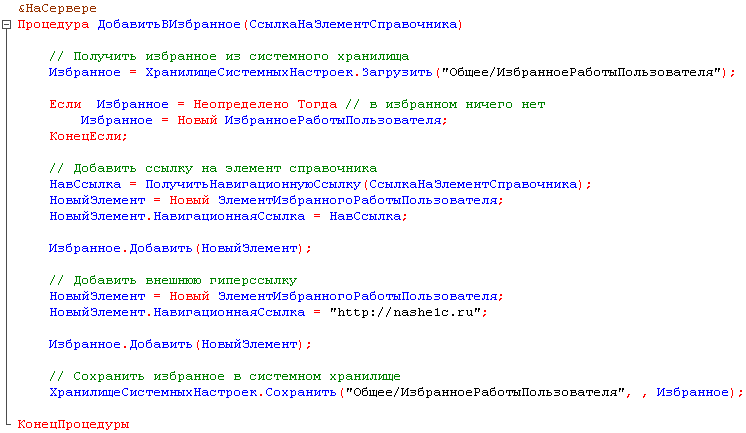
Для того чтобы получить доступ к избранному, нужно прочитать из системного хранилища настроек избранное, добавить в него новый элемент с нужной ссылкой, и сохранить избранное обратно в системное хранилище настроек.
Следующий пример показывает добавление в избранное двух ссылок: ссылки на элемент справочника и внешней гиперссылки.
Авторы: В.А. Ажеронок, А.В. Островерх, М.Г. Радченко, Е.Ю. Хрусталева
Для чего нужна панель Избранное?
Для чего нужна панель Избранное?
Internet Explorer умеет «запоминать» веб-адреса, а также сохраняет историю посещенных веб-страниц. Для управления этими ссылками и служит панель Избранное. По умолчанию на ней присутствуют три кнопки.
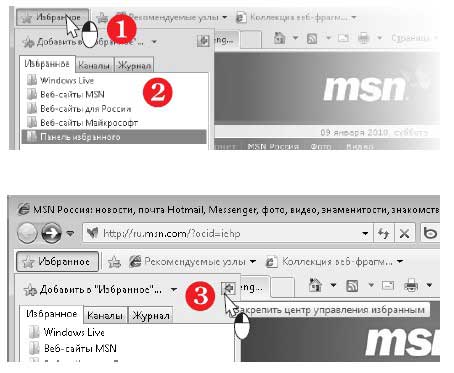
Нажмите кнопку Избранное (1). В левой части окна браузера откроется Центр управления избранным с тремя вкладками (2). Центр управления избранным автоматически скрывается с экрана, как только вы щелкнете мышью за его пределами.
Чтобы закрепить в окне обозревателя Центр управления избранным, нажмите кнопку в его верхнем правом углу (3). Кнопка изменит свой вид — на ней теперь изображен крестик.
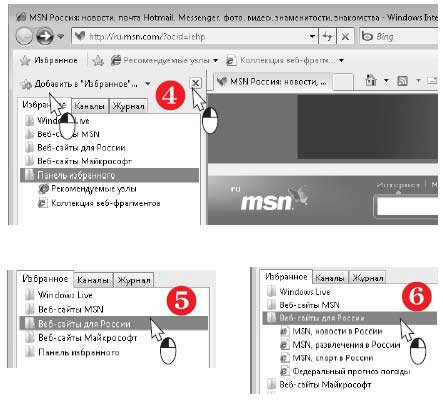
Чтобы скрыть Центр управления избранным, нажмите кнопку с крестиком либо повторно нажмите кнопку Избранное на панели обозревателя (4).
На вкладке Избранное по умолчанию уже собран ряд ссылок на популярные сайты. Сссылки упорядочены по категориям в виде дерева.
Чтобы развернуть любую из ветвей (папок), щелкните на ней кнопкой мыши (5), чтобы свернуть — щелкните еще раз (6).
Чтобы перейти по любой ссылке, сохраненной в Избранном, щелкните на ней — указанная страница откроется в текущей вкладке браузера.
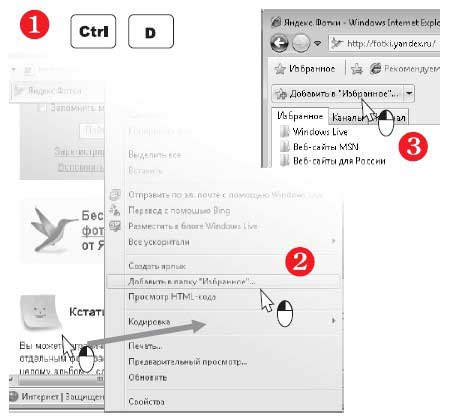
Добавить открыую в браузере страницу в Избранное можно тремя способами:
1. Нажмите сочетание клавиш Ctrl+D.
2. Щелкните правой кнопкой мыши в любом месте страницы, свободном от ссылок и рисунков. Откроется контекстное меню. Выберите в нем команду Добавить в папку «Избранное».
3. Когда открыт Центр управления избранным, нажмите в нем кнопку Добавить в «Избранное».
Во всех трех случаях откроется диалог Добавление в избранное. Введите в поле Имя название для сохраняемой ссылки или оставьте то, которое предлагается по умолчанию.
Из раскрывающегося списка Добавить в выберите подпапку, в которую вы хотите поместить ссылку.
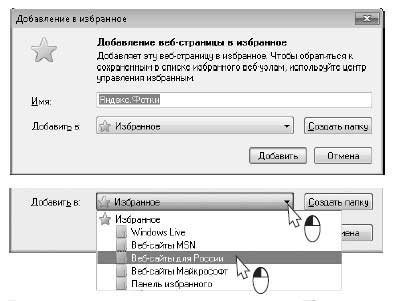
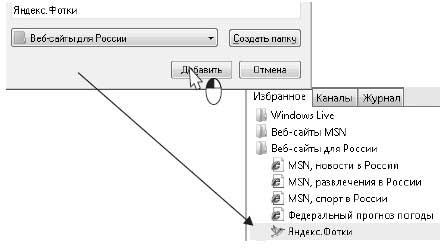
Нажмите кнопку Добавить. Диалог закроется, а в Центре управления избранным в указанной папке добавится новая ссылка. В приведенном примере на рисунке справа это — Яндекс. Фотки.
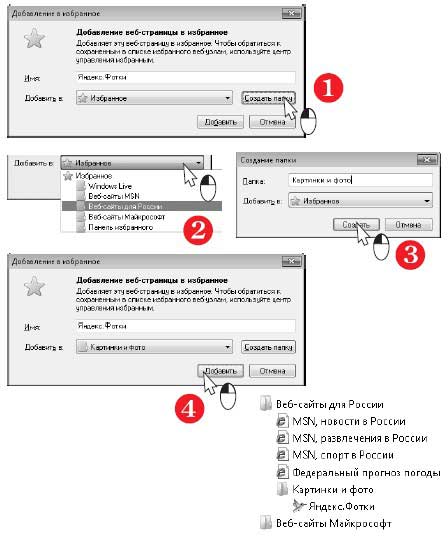
Сохраняя ссылки, вы можете создавать внутри папки Избранное и собственные вложенные папки.
В диалоге Добавление в избранное нажмите кнопку Создать папку (1).
Откроется диалог Создание папки. Из раскрывающегося списка Добавить в выберите существующую папку, внутрь которой вы хотите добавить новую папку (2), а в поле Папка введите имя создаваемой папки. Нажмите кнопку Создать (3).
Диалог Создание папки закроется, а вы вернетесь в диалог Добавление в избранное. Нажмите в нем кнопку Добавить (4), и новая ссылка появится в созданной вами папке.
Папка Избранное содержит обычные файлы — ярлыки, указывающие на различные ресурсы Интернета. Сама же она находится в личной папке пользователя, вместе с папками Мои документы, Изображения, Загрузки и другими.
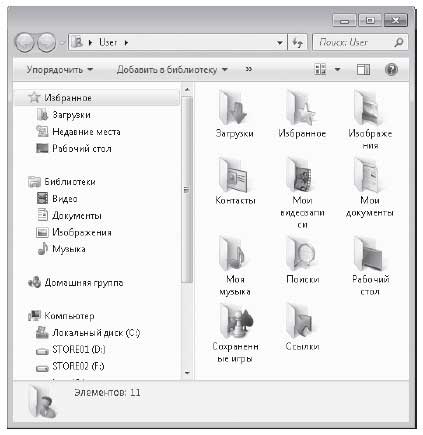
При желании вы можете скопировать эти файлы, например, на флеш-диск, а с него — в папку Избранное на другом компьютере. В результате вы перенесете на него сохраненные ссылки!
Данный текст является ознакомительным фрагментом.
Продолжение на ЛитРес
Читайте также
Избранное (Windows 98 и выше)
Избранное (Windows 98 и выше) Удаление пункта ИзбранноеЕсли вы хотите удалить пункт Избранное из меню кнопки Пуск, то откройте разделHKEY_CURRENT_USERSoftwareMicrosoftWindowsCurrentVersionPoliciesExplоrer и создайте параметр NoFavoritesMenu типа DWORD со значением, равным 1.После перезагрузки пункт Избранное исчезнет
Урок 7 Журнал, Избранное и кое-что еще
Урок 7 Журнал, Избранное и кое-что еще Быстренько повторяем, что нужно сделать, чтобы попасть в Интернет.1. Включить компьютер.2. Установить соединение.3. Запустить программу-браузер (в этой книге мы рассматриваем Internet Explorer).4. Набрать в адресной строке адрес сайта, на
Избранное: ставим закладки
Избранное: ставим закладки Бродя по многочисленным сайтам в Интернете, наверняка вы попадали на такие, куда вам хотелось бы вернуться еще и еще. Хорошо, если таких мест одно-два, их нетрудно и запомнить. Но когда сайтов становится много, то запомнить все их адреса просто
Избранное
Избранное Удаление пункта ИзбранноеЕсли вы хотите удалить пункт Избранное из меню кнопки Пуск, то откройте раздел HKCUSoftwareMicrosoftWindowsCurrentVersionPoliciesExplоrerи создайте параметр типа DWORD °NoFavoritesMenu° со значением 1.
Избранное
Избранное Удаление пункта меню в IEЧтобы удалить пункт меню Избранное в Internet Explorer, создайте параметр типа DWORD ·NoFavorites· со значением 1 в разделе HKCUSoftwarePoliciesMicrosoftInternet ExplorerRestrictionsКнопка Избранное также будет недоступна на панели инструментов Открывать в новом окнеВы можете
Избранное для избранных
Избранное для избранных Все любимые страницы в Сети делать домашними нежелательно. Во-первых, их может оказаться слишком много. Во-вторых, не каждую страницу нужно посещать ежедневно. Кроме того, некоторые веб-ресурсы вы можете посещать очень редко, но адрес запомнить
8.1. Панель управления нужна для управления
8.1. Панель управления нужна для управления В любом сложном устройстве всегда есть пульт – набор кнопок, рычажков, сенсорных датчиков, штурвалов… словом, приспособлений, с помощью которых можно этим сложным устройством управлять.Есть такой «пульт» и в Vista. Он называется
Избранное
Избранное Можно включить в состав меню Пуск команду Избранное, которую удобно использовать, если вы работаете с браузером Internet Explorer (при работе с другими браузерами использование данной функции нецелесообразно). Для этого необходимо в разделе
Упорядочить избранное
Упорядочить избранное По мере работы вы будете добавлять в свое избранное все новые и новые закладки, и со временем список разрастется настолько, что найти в нем нужную закладку станет все труднее и труднее. Поэтому периодически необходимо наводить порядок в своем
2.10.1. Веб-камера — нужна иль не нужна?
2.10.1. Веб-камера — нужна иль не нужна? Сейчас много ноутбуков поставляются со встроенными веб-камерами. Зачем они? Веб-камеры полезны при организации видеоконференций — вы сможете видеть своего собеседника. Например, в той же Skype можно настроить веб-камеру и видеть друг
16.3.5. Избранное и журнал
16.3.5. Избранное и журнал Если вы планируете периодически посещать ту или иную страницу, вам совсем не обязательно запоминать ее точный адрес. Достаточно нажать Ctrl+D, когда вы находитесь на интересующей вас странице. После этого страница будет добавлена в Избранное
Панель управления нужна для управления
Панель управления нужна для управления В любом сложном устройстве всегда есть пульт – набор кнопок, рычажков, сенсорных датчиков, штурвалов… словом, приспособлений, с помощью которых можно этим сложным устройством управлять.Есть такой «пульт» и в Vista. Он называется
2.4.4. Меню Избранное
2.4.4. Меню Избранное Меню Избранное в Проводнике есть только в Windows XP, в Проводнике Windows Vista и Windows 7 этого меню нет. Здесь можно сохранять ссылки на нужные папки, хотя лично я эту возможность не использую. Чтобы добавить папку в избранное, выберите раздел Избранное и опцию
6.3.4. Меню Избранное
6.3.4. Меню Избранное В меню Избранное можно хранить ссылки на избранные сайты. В повседневной работе возможность создания списка избранных Web-сайтов очень полезна: вам не нужно запоминать кучу адресов, а достаточно лишь выбрать нужный в списке. Избранное можно
Работа с папкой Избранное
Работа с папкой Избранное Загрузив любую страницу в окне Internet Explorer, вы можете добавить ее в Избранное, щелкнув на кнопке Добавить в избранное и выбрав в меню пункт Добавить в избранное. В появившемся окне (рис. 3.14) можно изменить название ссылки или согласиться с
Для чего нужна архивация
Для чего нужна архивация Очень часто данные в файлах можно расположить более компактно, применив специальные алгоритмы сжатия. Например, объем текста в этой книге можно значительно сократить, если заменить часто используемые слова сокращениями, как это обычно делают